Ressources humaines et capacité des équipes
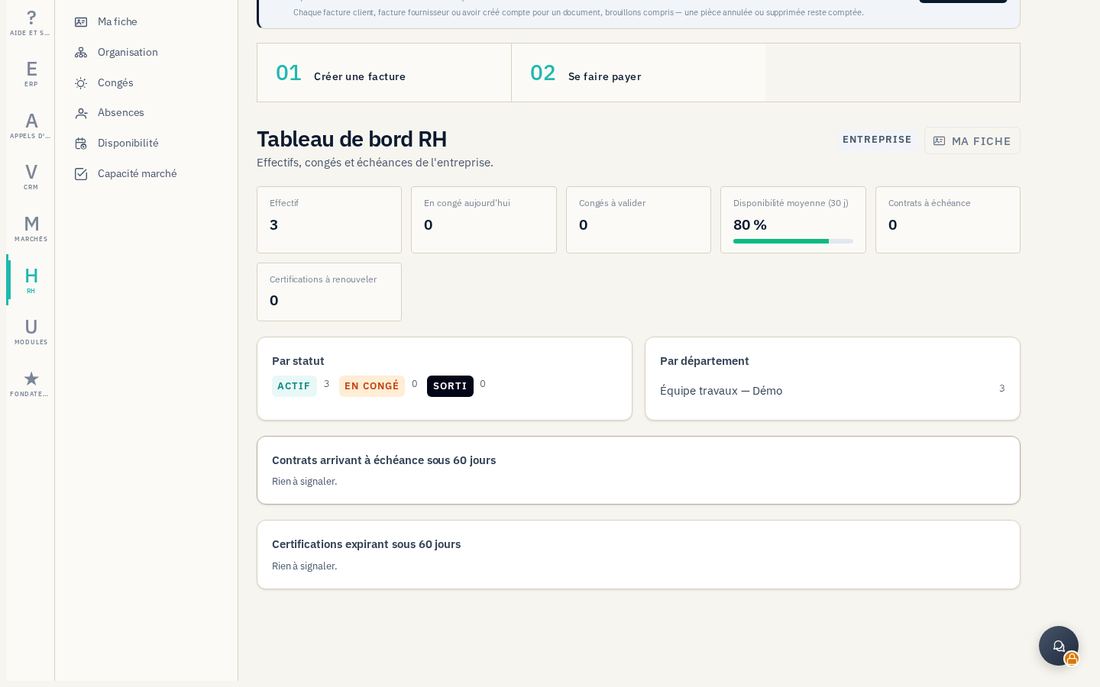
Le module RH rassemble les fiches des employés, les congés, les compétences et les affectations. Il permet de suivre la disponibilité des équipes et de vérifier les moyens humains nécessaires à un marché.
14.1 Constituer les fiches et protéger les documents
Dans RH → Employés (/rh/employes), le profil RH habilité crée et complète les fiches. Les onglets réunissent contrats, documents, compétences, certifications, diplômes, expériences, congés et affectations. Renseignez les dates de validité et l'organisation réelle de l'entreprise pour que les calculs utilisent des données à jour.
Pour Ajouter un document, choisissez le fichier et sa visibilité : RH seulement, RH et manager, ou RH, manager et employé. La limite affichée est de 10 Mo. Vérifiez ce choix avant Envoyer. Ma fiche (/rh/moi) nécessite que l'utilisateur soit rattaché à une fiche employé ; elle n'ouvre pas l'accès à toutes les informations RH.
14.2 Demander et valider un congé
- Dans Congés, l'employé choisit Demander un congé, précise le type, les dates et la note utile, puis Envoyer la demande. Un gestionnaire habilité dispose aussi de Saisir une demande.
- Suivez l'état dans Mes demandes. Le manager consulte À valider, vérifie les dates et soldes, puis Approuver ou Refuser. Il ne peut pas approuver sa propre demande ; certains types configurés prévoient une approbation automatique, signalée à l'écran.
- Les gestionnaires suivent Soldes, Types de congé et Absences selon leurs droits. Les valeurs acquises, prises, en attente et disponibles dépendent de la configuration et des saisies.
14.3 Vérifier la disponibilité pour un marché
Dans Disponibilité (/rh/disponibilite), sélectionnez une période puis Calculer. Relisez l'effet des jours non travaillés, congés et affectations déjà enregistrés. Dans Capacité marché (/rh/capacite), choisissez un contrat ou une période libre, précisez les compétences, niveaux, certifications et effectifs requis, puis Vérifier la capacité.
Le résultat distingue besoins couverts, partiellement couverts et non couverts, et propose les personnes correspondantes. Vérifiez les justificatifs et les disponibilités réelles avant d'engager l'équipe. Pour réserver une participation au suivi du marché, renseignez l'Affectation du contrat, sa période et son pourcentage. Cette fonction n'effectue pas de paie et ne certifie pas les qualifications.