L'ERP de l'entreprise
Module ERP du rail gauche. C'est l'outil de gestion quotidien — utilisable seul, sans jamais demander de financement — et c'est aussi ce qui construit, à mesure que vous travaillez, le dossier que vous présenterez si vous demandez un financement (§3).
2.1 Tableau de bord
Le tableau de bord (ERP → Tableau de bord) affiche trésorerie, chiffre d'affaires du mois, créances clients et dettes fournisseurs, avec une « Analyse de votre situation » qui pointe ce qui mérite attention. Le tableau de bord analytique (Rapports → Tableau de bord analytique) va plus loin : factures en retard, factures à relancer, tendances.
2.2 Ventes
Créer un client
ERP → Ventes → Clients, puis « Nouveau client ».- Renseigner la raison sociale, le SIREN (ou identifiant équivalent), l'adresse.
- Enregistrer. La fiche client s'ouvre ; elle affiche ensuite l'encours au fil des factures.
Créer et émettre une facture de vente
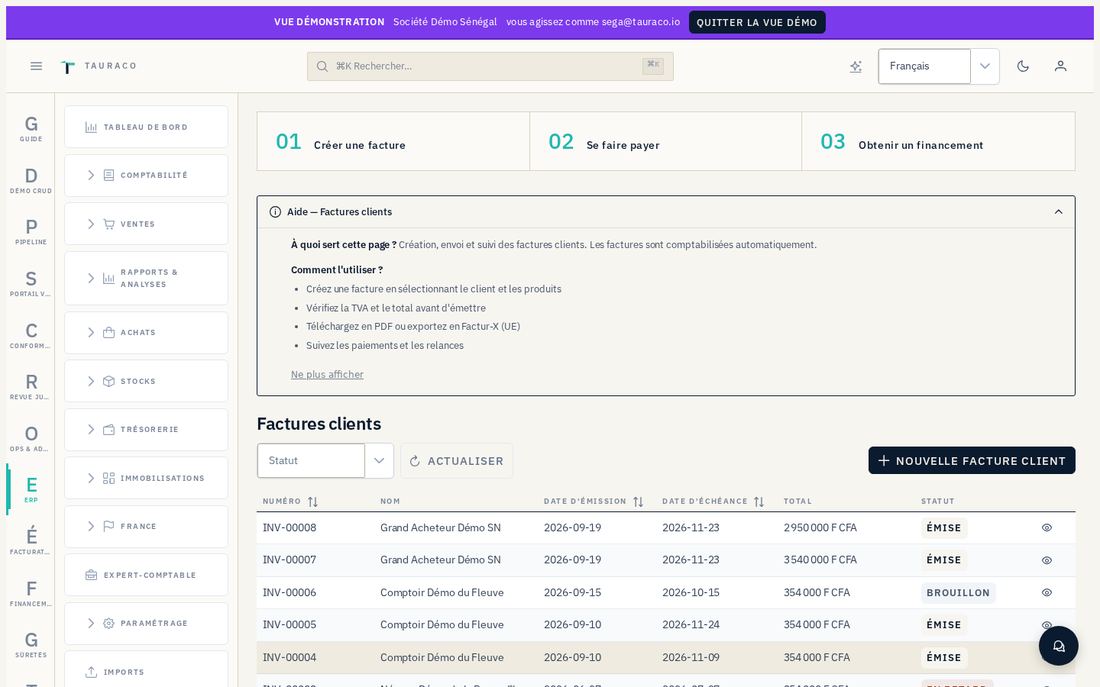
Ventes → Factures clients, puis « Nouvelle facture ».- Choisir le client, ajouter les lignes depuis le catalogue Produits (chaque ligne applique le taux de taxe défini dans
Ventes → Taxes). - Vérifier le total, l'échéance, la devise.
- Enregistrer en brouillon, puis « Émettre » — la facture change de statut et se comptabilise automatiquement selon les règles de comptabilisation définies dans le paramétrage.
- Depuis la fiche facture, envoyer au client si besoin.
La fiche d'une facture porte le bouton « Demander un financement » — c'est le pont vers le module Financement (§3).
Enregistrer un paiement reçu
Ventes → Paiements reçus, puis « Nouveau paiement ».- Sélectionner la ou les factures soldées, le montant, la date et le compte bancaire de réception.
- Enregistrer — le statut de la facture passe à « payée » ou « partiellement payée » selon le montant.
Émettre un avoir
- Depuis la facture concernée, ou
Ventes → Avoirs → Nouvel avoir. - Indiquer le motif et le montant (total ou partiel).
- Enregistrer — l'avoir s'applique à la facture d'origine et réduit son solde restant dû.
Relancer un impayé
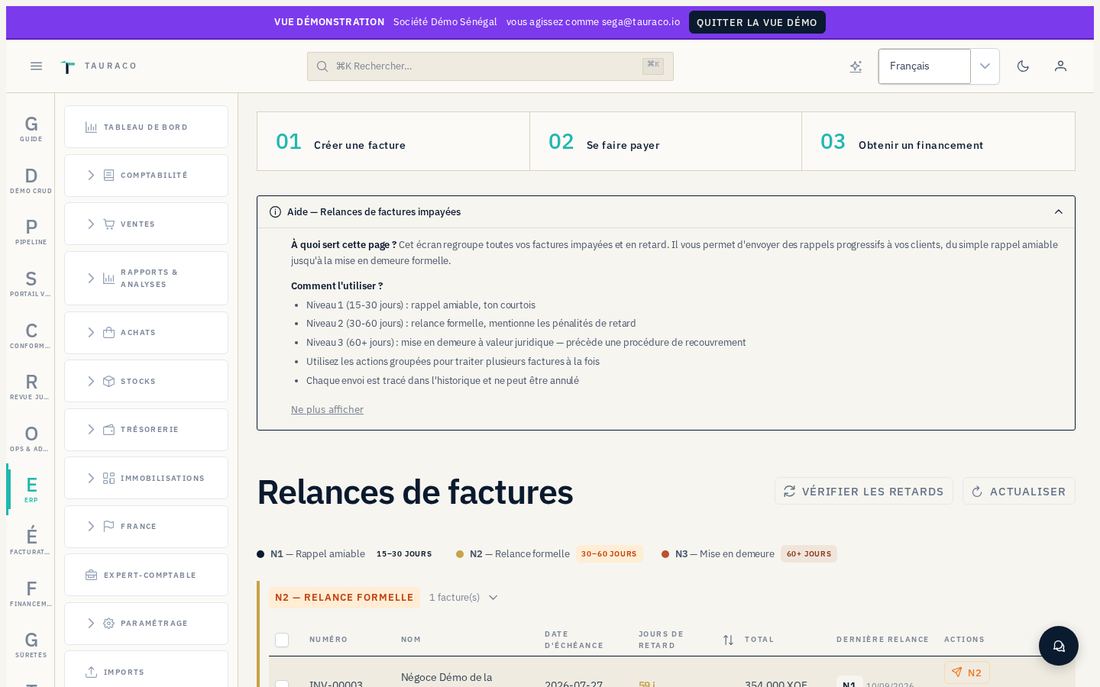
Ventes → Relances— la liste des factures en retard, avec leur niveau de relance.- Ouvrir la facture concernée.
- Déclencher le niveau suivant : rappel amiable, puis relances successives jusqu'à la mise en demeure.
Créer une facture récurrente
Ventes → Factures récurrentes, puis « Nouvelle facture récurrente ».- Définir le client, les lignes, et la périodicité d'émission.
- Enregistrer — la plateforme émet automatiquement une nouvelle facture à chaque échéance de la périodicité choisie.
2.3 Achats
Créer un fournisseur
ERP → Achats → Fournisseurs, puis « Nouveau fournisseur ».- Renseigner la raison sociale, les coordonnées et l'IBAN.
- Enregistrer — la fiche affiche ensuite l'encours fournisseur.
Enregistrer une facture fournisseur
Achats → Factures fournisseurs, puis « Nouvelle facture ».- Choisir le fournisseur, saisir le montant, la date d'échéance et le détail des lignes.
- Enregistrer. La facture apparaît dans le suivi des échéances jusqu'à son règlement.
2.4 Scanner et ingérer une facture (OCR)
Plutôt que de saisir une facture reçue en papier ou en PDF, vous pouvez la déposer et laisser la plateforme l'extraire.
ERP → Ingestion, puis déposer le fichier (PDF ou image).- Le document entre dans le pipeline documentaire : antivirus, puis OCR, puis extraction des champs, puis validation, puis analyse (statut « Analysée »).
- Suivre son avancement en temps réel — chaque document affiche son statut courant.
- Si une anomalie est détectée, le document passe en file de révision pour un contrôle avant validation.
- Une fois analysé, le document alimente la facture correspondante dans l'ERP.
2.5 Comptabilité
Consulter et paramétrer le plan de comptes
Comptabilité → Plan de comptes affiche le plan PCG ou SYSCOHADA selon le régime comptable défini dans Paramétrage → Société.
Saisir une écriture
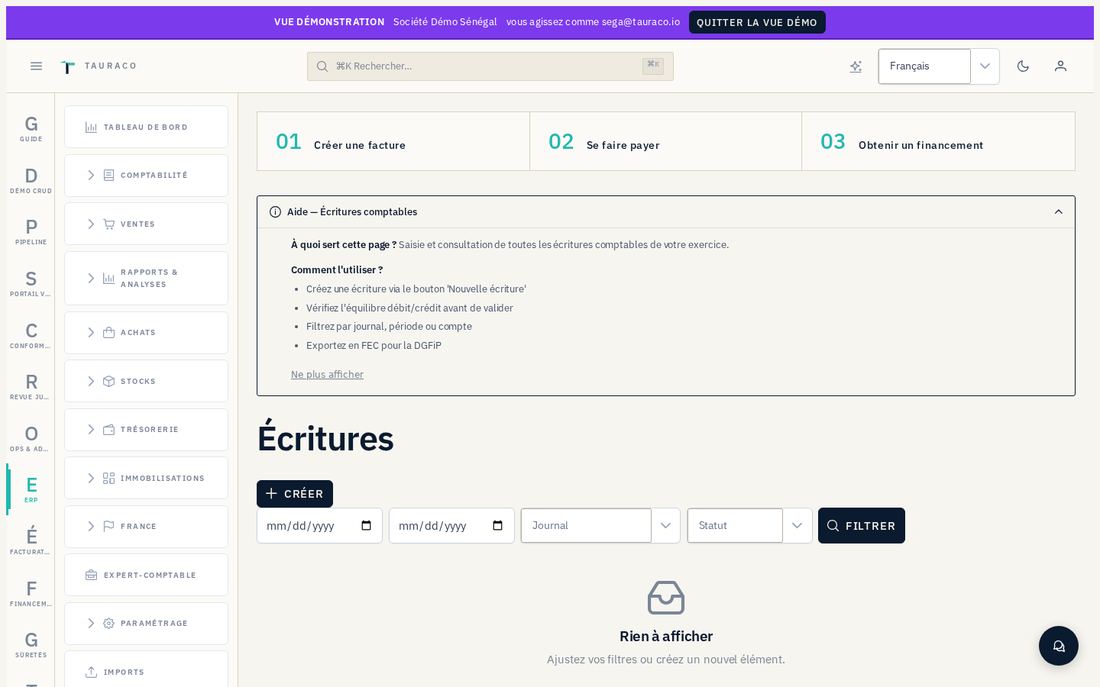
Comptabilité → Écritures, puis « Nouvelle écriture ».- Choisir le journal (achats, ventes, trésorerie ou opérations diverses).
- Ajouter les lignes de débit et de crédit — la saisie doit s'équilibrer avant d'être enregistrée.
- Valider.
Lettrer des écritures
Comptabilité → Lettrage.- Sélectionner le compte à lettrer (client ou fournisseur, en général).
- Cocher les écritures qui se soldent entre elles (une facture et son règlement, par exemple).
- Confirmer le lettrage — les lignes rapprochées portent désormais le même code.
Clôturer et verrouiller une période fiscale
Comptabilité → Périodes fiscales.- Sélectionner la période à clôturer.
- Confirmer la clôture.
2.6 Stocks
Le sous-livre d'inventaire obéit à une règle centrale : le solde d'un lot n'est jamais saisi — il se déduit du journal des mouvements, qui est en ajout seul.
Consulter les soldes
Stocks → Vue d'ensemble présente les soldes et les réservations par article et par entrepôt. Stocks → Articles, Entrepôts et Lots tiennent le référentiel — un entrepôt peut être placé sous le contrôle d'un tiers détenteur (§5).
Enregistrer un mouvement de stock
Stocks → Mouvements, puis « Nouveau mouvement ».- Choisir le type : entrée, sortie ou transfert entre entrepôts.
- Indiquer l'article, le lot, la quantité et l'entrepôt (ou les deux entrepôts, pour un transfert).
- Enregistrer. Une erreur ne s'efface pas : elle se contre-passe par un mouvement inverse.
Réaliser un comptage
Stocks → Comptages, puis « Nouveau comptage » — il se prépare en brouillon.- Saisir les quantités physiquement constatées, article par article.
- « Poster » le comptage — cette action fige l'écart constaté à sa date ; un comptage posté ne se modifie plus.
Un lot peut ensuite être mobilisé en garantie d'un financement adossé aux stocks — la valorisation prudente, l'éligibilité et la tierce détention sont décrites côté institution (§4) et côté dépositaire (§5).
2.7 Trésorerie
Suivre un compte bancaire et ses mouvements
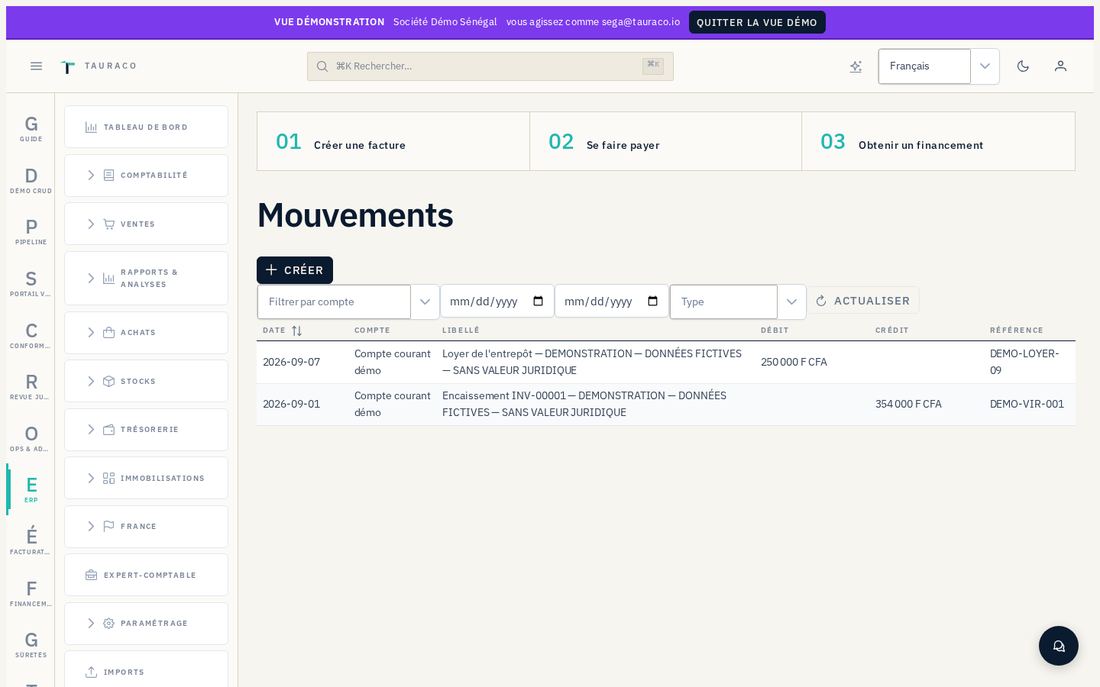
Trésorerie → Comptes bancaires, puis « Nouveau compte » pour en déclarer un.Trésorerie → Mouvementspour consulter ou saisir un encaissement ou un décaissement.
Consulter le prévisionnel (Premium)
Trésorerie → Prévisionnel projette les encaissements attendus, les échéances à venir et permet de comparer des scénarios.
2.8 Immobilisations (Premium)
ERP → Immobilisations → Catégoriespour définir les catégories d'actifs (équipements, véhicules, logiciels…).Immobilisations → Actifs, puis « Nouvel actif » — renseigner la catégorie, la date de mise en service et la valeur d'acquisition.Immobilisations → Amortissementspour consulter le calcul d'amortissement généré automatiquement.
2.9 Taux de change (FX multi-devises)
Paramétrage → Taux de change.- Ajouter ou mettre à jour un taux entre deux devises (XOF, XAF, EUR, USD…).
- Enregistrer — les documents émis dans une devise étrangère s'appuient sur ce taux.
2.10 Facturation électronique et conformité française (Premium)
Pour les sociétés au régime PCG : ERP → France ouvre la TVA (CA3/CA12), l'export FEC pour le contrôle fiscal, et Factur-X. La facturation électronique côté plateforme (annuaire, plateformes agréées, soumissions) est un module d'administration décrit en §6.
Un document déposé suit le même pipeline que l'ingestion (§2.4) jusqu'à son statut « Analysée » — c'est à ce stade que ses champs sont disponibles pour la comptabilisation et, le cas échéant, la soumission à la plateforme agréée.
2.11 Paramétrage
Paramétrer la société
Paramétrage → Société.- Renseigner identité, pays, régime comptable (PCG ou SYSCOHADA) et logo.
- Enregistrer.
Gérer les utilisateurs et leurs rôles
Paramétrage → Utilisateurs & rôles, puis « Inviter un utilisateur ».- Saisir l'adresse e-mail et choisir un rôle ERP parmi les huit disponibles, du propriétaire au lecteur.
- Envoyer l'invitation — l'invité l'accepte par e-mail et rejoint votre espace avec le périmètre du rôle choisi.
Gérer l'abonnement et les quotas
Paramétrage → Abonnement.- Consulter le compteur de documents du mois (plan Gratuit : 50, remis à zéro le 1er).
- Cliquer « Passer au Premium » pour ouvrir immobilisations, prévisionnel de trésorerie, conformité française, espace expert-comptable, imports et Assistant IA.
Définir des règles de comptabilisation
Paramétrage → Règles de comptabilisation, puis « Nouvelle règle ».- Définir un mot-clé ou un critère, et le compte auquel l'affecter automatiquement.
- Enregistrer — les prochains documents correspondants se comptabilisent selon cette règle.
2.12 Espace expert-comptable (Premium)
ERP → Expert-comptable, puis « Inviter mon cabinet ».- Saisir l'adresse e-mail du cabinet et choisir le niveau d'accès : lecture seule comptable, ou lecture complète.
- Envoyer — l'expert reçoit l'invitation par e-mail et choisit ensuite votre dossier dans son propre espace.
ERP → Imports (FEC, CSV, Sage, QuickBooks, Pennylane) et ERP → Migration guident la reprise d'un historique comptable existant.
2.13 Rapports, requêteur et recherche
- Rapports générés — compte de résultat, bilan, TVA…
- Requêteur — requêtes ad hoc sans SQL : choisir une entité, des filtres, des colonnes, puis exporter.
- Recherche globale — raccourci
⌘K, disponible depuis n'importe quel écran. - Assistant IA (icône ✨) — répond en langage naturel sur vos propres données, dans les limites de votre abonnement et de votre rôle. Le cloisonnement des données est appliqué côté serveur : il n'est jamais négociable depuis la question posée.