Prise en main
1.1 Se connecter
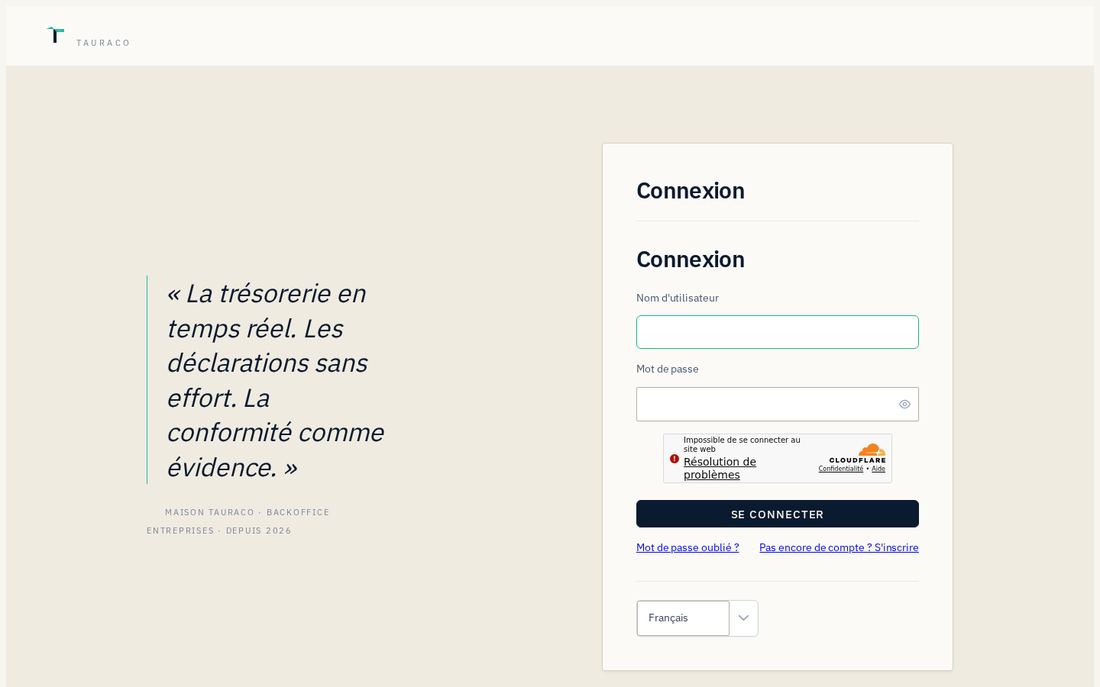
L'application est à l'adresse https://app.tauraco.io/login. Trois autres portes existent : l'inscription (/signup), la réinitialisation de mot de passe (/forgot) et l'acceptation d'une invitation d'institution — le lien reçu par e-mail, qui fonctionne que vous soyez déjà connecté ou non.
- Ouvrir
app.tauraco.io/login. - Saisir votre identifiant et votre mot de passe.
- Valider. Vous arrivez sur la page qui correspond à votre rôle : un opérateur atterrit sur le cockpit backoffice, un profil ERP sur le tableau de bord de son entreprise, un compte banque sur ses dossiers reçus.
Pour revenir à ce point de départ à tout moment, cliquez le logo Tauraco en haut à gauche.
Réinitialiser un mot de passe oublié
- Sur l'écran de connexion, cliquer « Mot de passe oublié ».
- Saisir l'adresse e-mail associée au compte, puis valider.
- Un message confirme l'envoi — pour ne jamais révéler si une adresse existe ou non, la confirmation s'affiche systématiquement.
- Ouvrir le lien reçu par e-mail et choisir un nouveau mot de passe.
1.2 Se repérer
L'écran se lit en trois bandes.
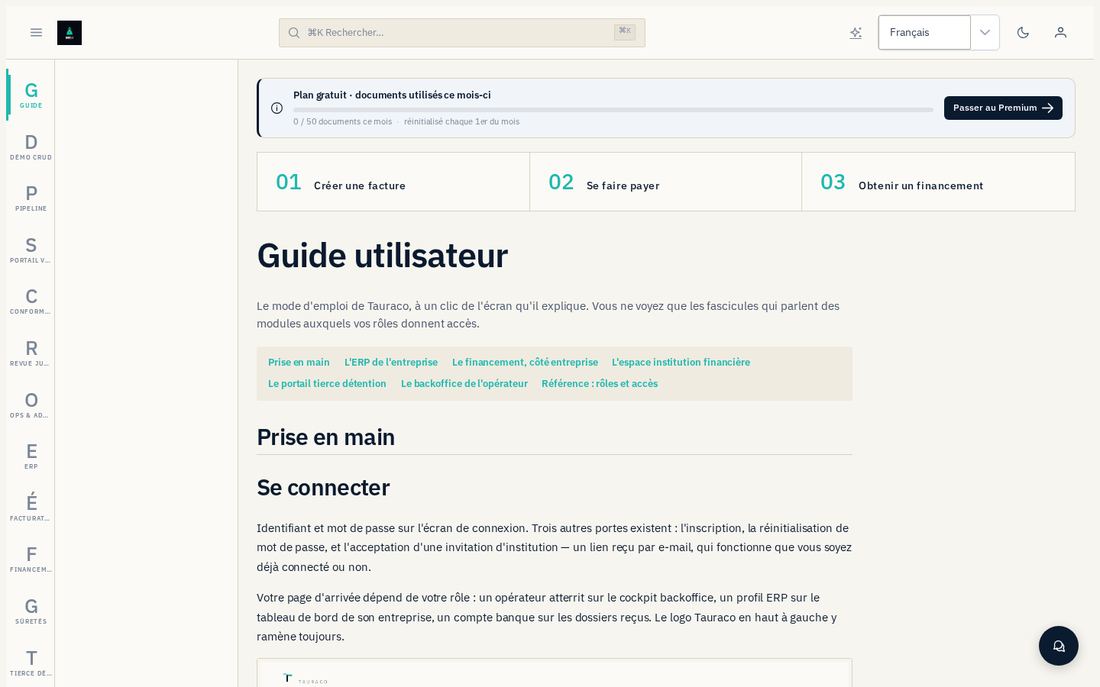
- La barre du haut — le menu latéral (☰), le logo, la recherche globale (raccourci
⌘Kou clic), l'icône ✨ Assistant IA (requêteur en langage naturel, selon l'abonnement), le sélecteur de langue FR/EN, le thème clair/sombre et votre profil. - Le rail gauche — un monogramme par module (ERP, Financement, Sûretés, Tierce détention…). Vous ne voyez que les modules que vos rôles ouvrent.
- La barre latérale — les écrans du module courant, groupés par domaine dans l'ERP (Comptabilité, Ventes, Stocks…), en liste plate ailleurs.
Selon votre situation, apparaissent aussi : le bandeau de quota (plan Gratuit : 50 documents par mois, remis à zéro le 1er), la barre d'actions rapides (01 Créer une facture · 02 Se faire payer · 03 Obtenir un financement) et le fil d'Ariane.
Changer de langue
- Dans la barre du haut, cliquer le sélecteur FR / EN.
- Choisir la langue. L'interface entière bascule immédiatement, sans rechargement de page.
1.3 Les bannières qu'il faut savoir lire
- « Vue démonstration » — un bandeau permanent qui signale qu'un opérateur visite un tenant de démonstration avec un jeton borné à 15 minutes. Détail complet en §6.
- Plan gratuit — le compteur de documents du mois et le lien « Passer au Premium ». Les écrans réservés au Premium (immobilisations, prévisionnel de trésorerie, conformité française, espace expert-comptable, imports) s'affichent derrière une porte qui l'explique, plutôt que de disparaître purement et simplement.
1.4 Si un écran affiche « Accès refusé »
Deux causes possibles, et le message les distingue clairement :
- votre rôle plateforme ne couvre pas cette surface — c'est l'administrateur de votre organisation qui attribue les rôles ;
- vous n'avez pas d'habilitation d'espace dans les modules Sûretés, Financement banque ou Tierce détention — c'est l'institution (ou le dépositaire) elle-même qui l'attribue.
Le détail des rôles et des contextes à sélectionner est en annexe.