Suivre l'activité commerciale dans le CRM
Le module CRM rassemble les organisations, les contacts et les opportunités commerciales de votre entreprise. Il vous aide à suivre les échanges, les tâches et les prévisions de vente.
10.1 Organisations, contacts et opportunités
- Ouvrez
CRM → Organisations, puis Nouvelle organisation. Indiquez son type — prospect, client, partenaire ou acheteur — et les coordonnées utiles. Renseignez l'identifiant légal lorsqu'il est connu. - Dans Contacts, choisissez Nouveau contact et rattachez la personne à l'organisation. Ne cochez le consentement marketing que si vous disposez de ce consentement.
- Dans Opportunités, choisissez Nouvelle opportunité, ou partez de Créer une opportunité sur un appel d'offres. Définissez le titre, l'organisation, le montant et sa devise, l'étape, la probabilité et la clôture prévue.
- Ouvrez l'opportunité pour consulter son contexte et l'avis d'origine. Ajoutez les échanges avec Ajouter une activité et les échéances avec Nouvelle tâche. L'enregistrement d'une activité de type e-mail est une trace CRM, pas un envoi de courriel.
10.2 Pipeline, tâches et prévisions
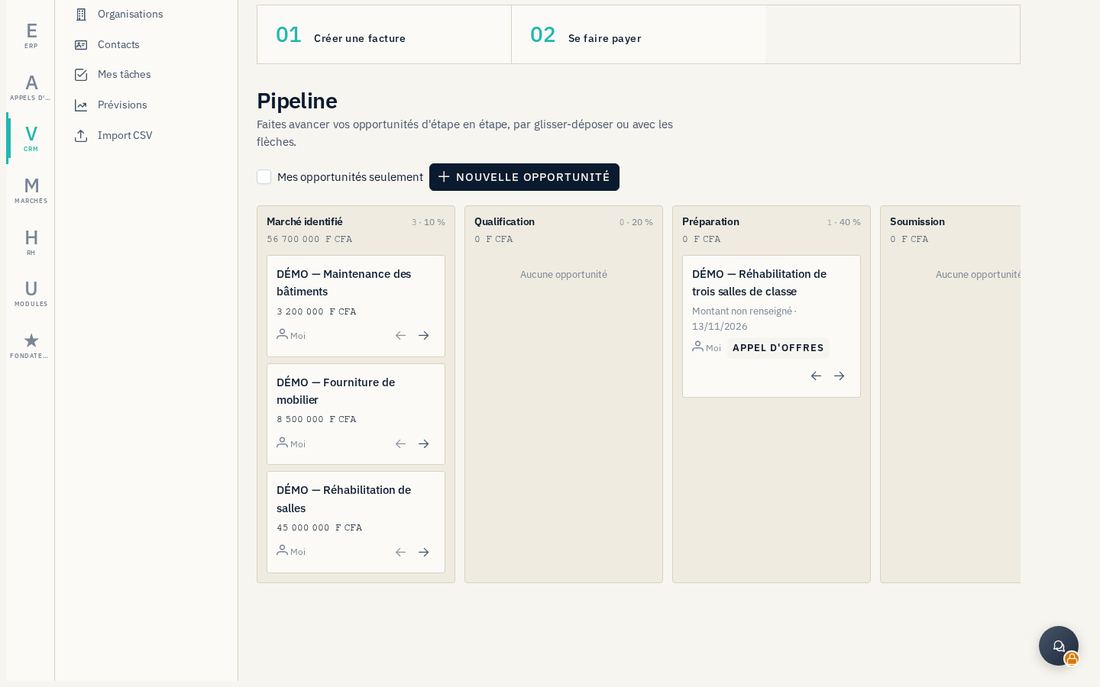
Dans Pipeline, déplacez une opportunité par glisser-déposer ou avec les flèches. Sa fiche propose aussi Changer d'étape. Une étape de perte demande le motif ; la réaffectation à un autre propriétaire est réservée aux managers. Dans Mes tâches, consultez les éléments en retard, à venir ou sans échéance, puis Marquer faite une fois l'action réellement accomplie.
Prévisions regroupe les opportunités ouvertes selon leur clôture prévue. Le montant pondéré dépend des montants et probabilités saisis. Une opportunité gagnée ne crée automatiquement ni contrat, ni facture, ni créance ; préparez et documentez ces objets dans les modules correspondants.
10.3 Importer des contacts et retrouver un client ERP
Import CSV accepte aussi les fichiers XLSX : sélectionnez organisations ou contacts, contrôlez les colonnes reconnues puis cliquez sur Importer. La limite affichée est de 5 Mo et 5 000 lignes ; seule la première feuille XLSX est lue. Consultez le rapport et les erreurs avant de recommencer un import.
Sur une organisation, Lier au client ERP permet de fournir un identifiant client existant ou de rechercher par nom puis créer le client si nécessaire. Vérifiez soigneusement l'identité et le résultat du rapprochement. Le lien facilite le passage à l'ERP ; il ne crée pas de facture et n'atteste pas la solvabilité du client.