Abonnement, droits et programme Fondateurs
15.1 Relire son offre
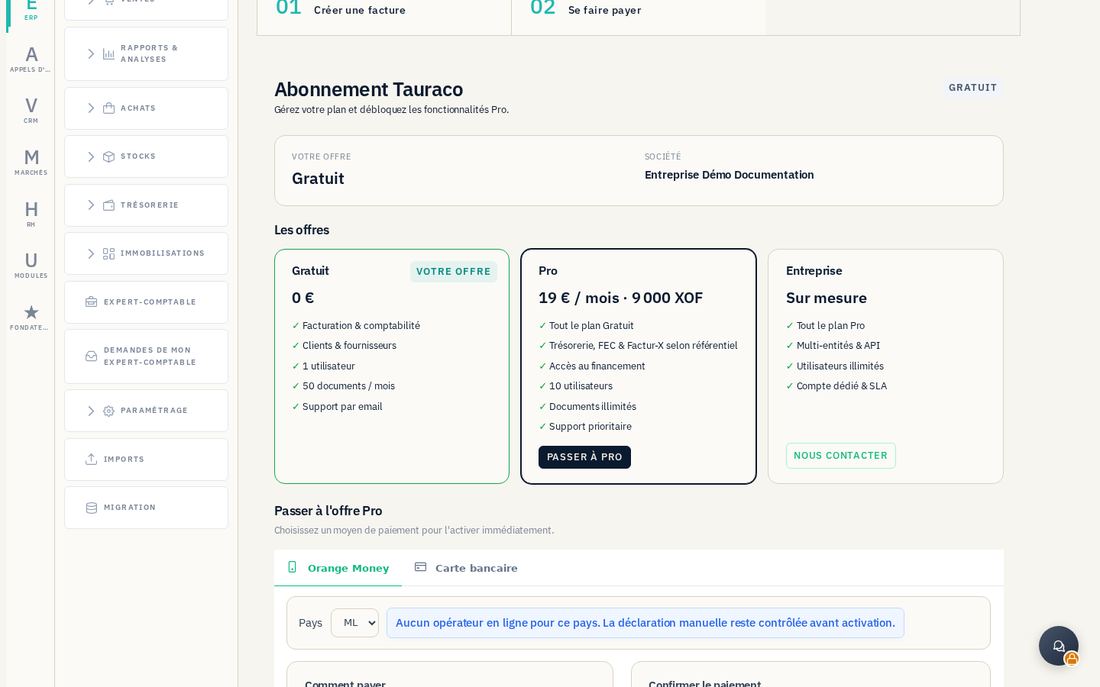
Consultez l'écran Abonnement de votre espace ERP pour connaître l'offre applicable, les limites, les droits et les échéances affichés. Vérifiez les tarifs et les éventuelles conditions promotionnelles présentés avant de souscrire. L'administrateur attribue les accès aux collaborateurs, comme indiqué au chapitre 8.
Les droits d'une offre, les autorisations personnelles et les modules activés peuvent produire des résultats différents. Si une fonction reste inaccessible, relevez le message exact et faites vérifier ces éléments ; ne supposez pas qu'un changement de rôle prolonge un abonnement ou active une promotion.
15.2 Présenter une candidature au programme Fondateurs
Le programme Fondateurs accorde l'offre Pro de l'ERP pendant la durée de la campagne (365 jours) aux 100 premières entreprises vérifiées, sans carte bancaire ni facturation liée au programme. Il s'adresse aux comptes entreprise : un cabinet d'expertise comptable n'y a pas accès. Seul un administrateur de l'entreprise peut candidater.
- Sur la page publique
https://tauraco.io/fondateurs, lisez l'offre, ses conditions et le nombre de places restantes. Créer mon compte ouvre l'inscription ; si vous avez déjà un compte, Déposer ma candidature ouvre l'espace du programme dans l'application. - Pour une inscription, choisissez Gérer mon entreprise ou Financer mes factures, puis ouvrez le lien de vérification reçu par e-mail et cliquez sur Se connecter : après la connexion, l'application vous ramène à l'espace Programme fondateurs, même si vous ouvrez le lien sur un autre appareil. S'il a expiré, Renvoyer en demande un nouveau ; s'il a déjà servi, votre adresse est vérifiée : connectez-vous.
- Une fois connecté, ouvrez
Fondateurs → Programme fondateurs(/fondateurs). Le tableau de bord de l'ERP affiche aussi l'encart Programme fondateurs quand votre entreprise peut candidater : places restantes, durée de l'offre et lien Découvrir et candidater. Vous pouvez masquer cette invitation ; elle ne revient pas sur ce navigateur. - L'identité de l'entreprise (raison sociale, pays, identifiant légal) est reprise de votre fiche société. Utilisez Compléter ma fiche société si l'espace le demande, ajoutez si vous le souhaitez votre motivation, téléphone, site web, secteur et effectif, acceptez les conditions puis cliquez sur Envoyer ma candidature. Un e-mail accuse réception : à ce stade, rien n'est activé et votre abonnement n'est pas modifié.
- Suivez votre candidature dans l'espace (Candidature en cours d'examen). Sur le tableau de bord, l'encart propose alors Suivre ma candidature.
Si l'espace affiche Candidature impossible pour le moment, lisez les raisons indiquées : candidatures fermées ou places épuisées, abonnement en cours (avec son échéance s'il en a une), fiche société incomplète, pays non couvert par le programme, candidature déjà en cours d'examen, offre déjà accordée à l'entreprise, ou compte qui n'est pas administrateur de l'entreprise.
15.3 Approbation, refus et échéance
L'équipe Tauraco vérifie chaque entreprise avant de décider : l'approbation est une décision manuelle, ni immédiate ni automatique.
- Approbation. L'offre Pro est activée dans l'ERP de votre entreprise pour la durée de la campagne (365 jours) et un e-mail vous confirme sa date de fin. L'espace affiche « Votre offre Pro fondateurs est active jusqu'au … », avec les jours restants.
- Refus. Le motif vous est envoyé par e-mail et reste affiché dans l'espace. Une nouvelle candidature est possible si votre entreprise redevient éligible et s'il reste des places.
- Retrait. L'équipe Tauraco peut retirer un droit accordé ; l'espace affiche « Votre droit fondateurs a été retiré » et son motif. Dans l'ERP, l'abonnement ne retrouve son état d'avant l'attribution que s'il est resté exactement celui posé par le programme ; un abonnement acheté ou modifié depuis est conservé.
- Échéance. Un e-mail vous prévient 30 jours puis 7 jours avant la fin. À l'échéance, un dernier e-mail le confirme : les droits offerts prennent fin sans facturation ; sans autre abonnement actif, votre compte revient à l'offre gratuite et vos données sont conservées.
PREMIUM désigne l'offre Pro, ENTERPRISE l'offre Entreprise et TRIAL une période d'essai. Si votre entreprise a un abonnement en cours au moment de l'approbation, rien ne change pour vous : votre abonnement garde ses conditions et la candidature reste en cours d'examen jusqu'à la décision de l'équipe.
15.4 Traiter les candidatures (administration de la plateforme)
Cet écran est réservé à l'administration de la plateforme (rôle SUPER_ADMIN) : Fondateurs → Revue des candidatures (/fondateurs/admin), ou le bouton Revue des candidatures de l'espace Programme fondateurs. Il rappelle la règle d'attribution et affiche les compteurs Places attribuées, À examiner, Droits actifs, Signalées, Échéances à 30 jours et Conversion en abonnement (non mesurée).
- Trouver les candidatures. L'onglet Candidatures s'ouvre sur le statut À examiner. Dans le filtre Statut, chaque statut est suivi de son nombre de candidatures et Toutes du total. Une liste vide le dit avec le total (« Aucune candidature à traiter · 0 au total ») ; Voir toutes les candidatures apparaît quand d'autres statuts en contiennent.
- Approuver. Vérifiez l'entreprise (identité, pays, identifiant légal, signaux d'abus affichés), puis cliquez sur Approuver : la fenêtre annonce l'activation de l'offre Pro pour la durée de la campagne dans l'ERP de l'entreprise, puis l'envoi d'un e-mail de confirmation. Approuver et activer confirme. En cas de succès, l'écran indique « Offre Pro appliquée dans l'ERP de … jusqu'au … ».
- Refuser. Refuser demande un Motif (3 à 500 caractères), envoyé au candidat par e-mail. Une candidature déjà approuvée ne se refuse pas : révoquez son droit.
- Révoquer. Dans l'onglet Droits, cliquez sur Révoquer pour un droit actif et indiquez un motif. Le message donne l'effet réel dans l'ERP : abonnement rétabli à l'offre gratuite, ou laissé tel quel parce qu'il a été modifié depuis l'attribution, que le droit était déjà échu ou qu'il s'agit d'un droit historique sans attribution dans l'ERP.
- Régler la campagne. L'onglet Campagne porte le nom, le nombre de places, la durée du droit (1 à 400 jours), les pays éligibles et l'état Campagne active.
Quand une action n'aboutit pas, le message explique pourquoi :
| Message | Ce qui s'est passé | Que faire |
|---|---|---|
| « Activation refusée : … a déjà un abonnement en cours » | L'abonnement en cours (offre et échéance indiquées) n'est pas touché ; aucune place n'est prise et la candidature reste à examiner. | Refuser la candidature avec un motif. |
| « Activation refusée : ce compte n'est pas un compte entreprise » | Le programme ne s'applique qu'aux comptes entreprise. | Refuser la candidature avec un motif. |
| « Activation refusée : l'offre accordée à cette candidature a déjà été retirée dans l'ERP » | Une attribution retirée ne s'applique pas une seconde fois. | Refuser la candidature avec un motif. |
| « Activation refusée : l'ERP a déjà enregistré l'attribution de cette candidature, mais l'abonnement de l'entreprise a changé depuis » | Lors d'un essai précédent resté sans réponse, l'ERP avait enregistré l'attribution ; l'abonnement a changé depuis : rien n'est activé. | Refuser la candidature : le refus retire cette attribution dans l'ERP. |
| « L'ERP n'a pas confirmé… », « La réponse n'est pas parvenue… », « … n'a pas été enregistré(e) ici » | L'opération n'a pas été confirmée ou pas enregistrée. | Réessayer : l'opération est reprise, jamais faite deux fois. |
| « L'ERP a refusé l'opération pour votre session » | La session n'a pas les droits d'administration de l'ERP ; rien n'a été modifié. | Se reconnecter avec un compte habilité ; réessayer ne change rien. |
| Campagne fermée, places épuisées, offre déjà accordée à l'entreprise, candidature déjà approuvée ou refusée, droit déjà révoqué | La décision n'est pas possible dans l'état actuel ; la liste est actualisée. | Relire la liste ; refuser avec un motif une candidature qui ne peut pas aboutir. |