Préparer une candidature puis exécuter le contrat
Le module Marchés accompagne la préparation des candidatures puis le suivi des contrats attribués : documents, jalons, budget, équipes et factures. La candidature et le contrat restent deux dossiers distincts, reliés après attribution.
11.1 Démarrer et retrouver la préparation
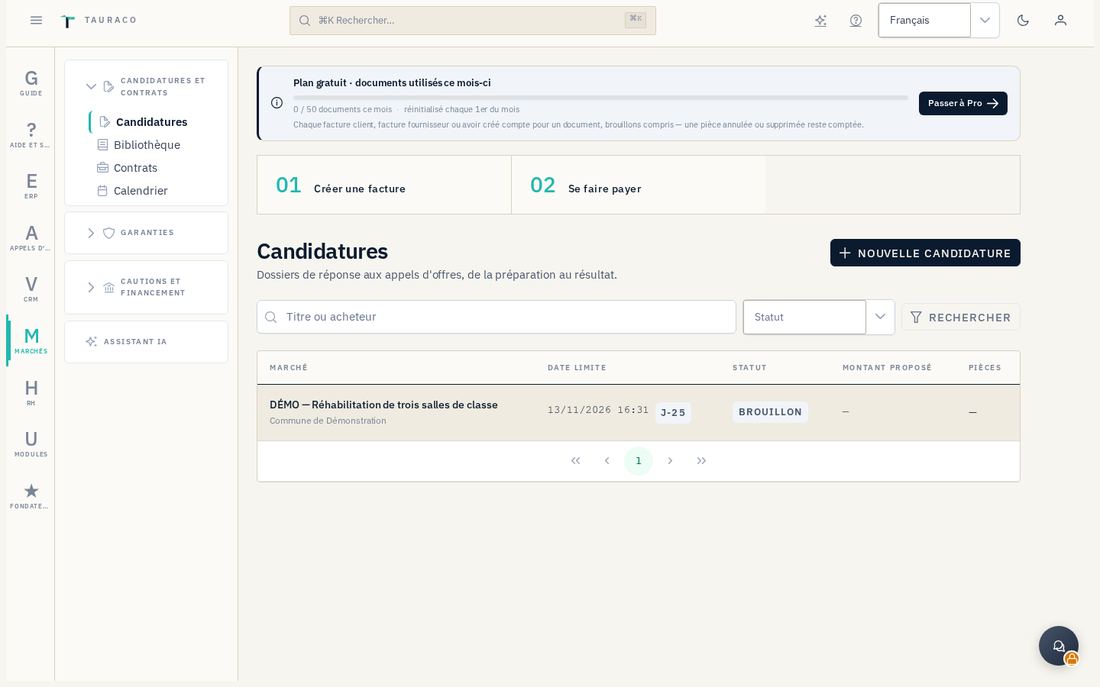
Depuis l'avis public, Préparer mon offre avec Tauraco conduit à Préparer mon offre après connexion. Vous retrouvez ensuite le dossier dans Marchés → Candidatures et contrats → Candidatures (/marches/candidatures). La Fiche de la candidature rassemble les documents et le suivi ; Assistant de préparation ouvre le parcours guidé.
11.2 Parcourir les sept étapes
- L'avis. Consultez l'annonce officielle et vérifiez l'échéance. Résumer avec l'assistant, lorsqu'il est disponible, propose une synthèse à relire avec ses sources et incertitudes. Distinguez les pièces explicitement exigées des pièces simplement suggérées.
- Go / no go. Répondez aux critères, puis choisissez Décider : on soumissionne (go) ou Décider : on ne soumissionne pas (no go). Enregistrer les réponses sans décider conserve une évaluation encore ouverte.
- Dossier administratif. Utilisez Reprendre les informations de ma fiche société, puis relisez les coordonnées et identifiants. Ils ne remplacent pas les attestations. Complétez la liste de contrôle avec Joindre le fichier ou Remplacer le fichier, en respectant les catégories et la limite de 20 Mo affichée.
- Offre technique. Réunissez les pièces et références demandées. Si vous utilisez Vérifier la capacité, examinez les compétences, certifications et disponibilités issues des fiches RH ; ce calcul ne certifie pas les justificatifs.
- Offre financière. Dans Bordereau des prix, choisissez Ajouter une ligne, renseignez quantité, unité, prix unitaire hors taxes et taxe, puis Enregistrer le bordereau. Contrôlez les arrondis et le total TTC repris comme montant proposé. Exporter en CSV permet une relecture externe.
- Cautions. Déclarez la caution requise et son montant. Le parcours de demande de caution de soumission est détaillé au chapitre 12 ; il peut commencer avant toute attribution, sans contrat gagné ni facture.
- Soumission. Lisez Ce qui bloque cette étape, contrôlez toutes les exigences du dossier officiel et effectuez le dépôt auprès de l'acheteur par le canal prescrit. Enregistrez ensuite le suivi dans Tauraco.
11.3 Attribution et contrat
Dans Résultat, le responsable habilité choisit Marché remporté ou Marché non obtenu et Enregistrer le résultat à partir de la décision réelle. Pour une candidature gagnée, Créer le contrat en brouillon ouvre la préparation du contrat. Le statut gagné ne prouve pas à lui seul l'attribution : conservez la notification et les pièces correspondantes.
Dans Contrats (/marches/contrats), complétez l'acheteur, la référence, le montant, la devise, les dates et le client ERP. Renseignez Signé le seulement après signature effective et joignez les justificatifs dans Documents. Un contrat peut aussi être créé directement avec Nouveau contrat. Changer le statut suit son état d'exécution ; cette saisie n'effectue aucune signature.
11.4 Jalons, situations, équipe et factures
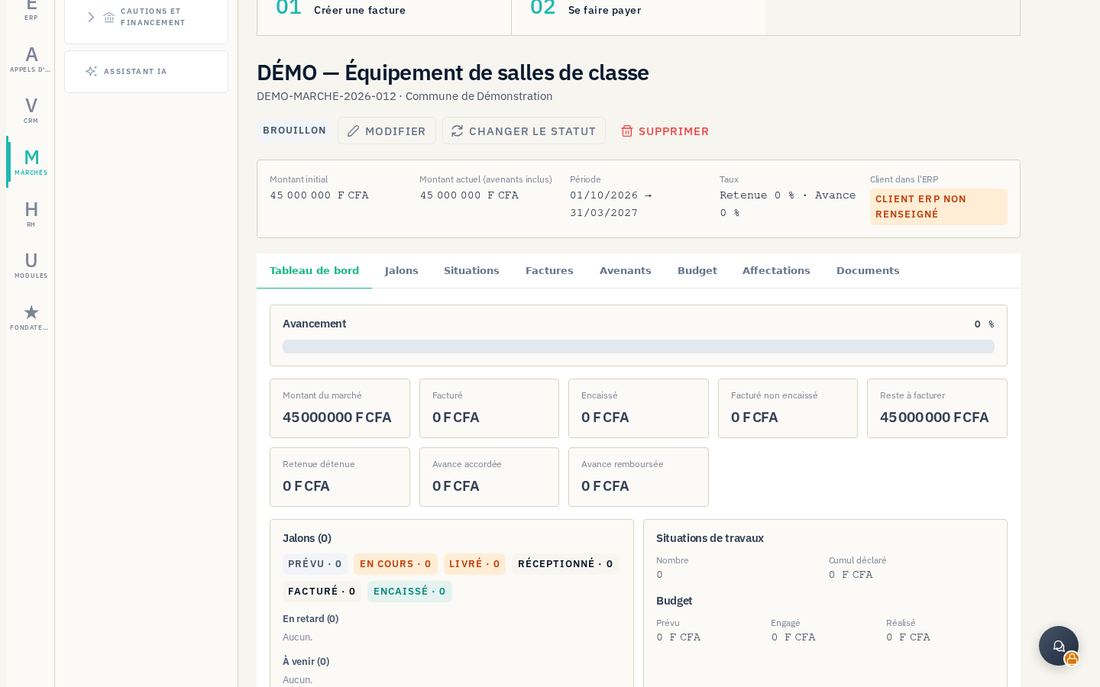
Les onglets du contrat réunissent Jalons, Situations, Avenants, Budget, Affectations, Documents et Factures. Ajoutez les jalons et leurs échéances ; consignez les modifications contractuelles dans les avenants. Dans le budget, distinguez prévu, engagé et réalisé. Affecter un employé associe une fiche RH, une période et un pourcentage d'allocation.
- Pour une situation, le contrat doit être en cours. Cliquez sur Nouvelle situation, indiquez la période et le montant cumulé exécuté hors taxes, puis vérifiez le montant de période, la retenue, l'avance remboursée et le net calculé.
- Après contrôle, Valider la situation. Un jalon doit être livré ou réceptionné et disposer d'un montant pour être facturable.
- Vérifiez le client ERP rattaché au contrat. Cliquez sur Facturer, renseignez une Échéance de paiement explicite et vérifiez le libellé, le montant et la devise.
- Depuis Factures → Ouvrir dans l'ERP, relisez le document ERP créé et accomplissez les validations comptables et fiscales nécessaires. L'indication de facturation dans Marchés ne suffit pas à établir son émission définitive : le document ERP peut encore être en brouillon.
La Bibliothèque (/marches/bibliotheque) centralise les pièces réutilisables ; vérifiez leur validité à chaque candidature. Le Calendrier (/marches/calendrier) rassemble les échéances de suivi, sans remplacer le calendrier officiel de l'acheteur.